

Description
Download Remote Screenshot Grabber – Kostenloses Remote‑Bildschirmaufnahme‑Tool für Windows, Mac, Android & iOS
Remote Screenshot Grabber ist ein leichtgewichtiges, kostenloses Bildschirmaufnahme‑Utility, entwickelt von Geert Moernaut, das die Remote‑Screenshot‑Erfassung auf Windows‑Geräten vereinfachen soll. Dieses leistungsstarke, aber einfache Tool ermöglicht es Benutzern, sofortige Screenshots von einem entfernten Computer zu erstellen, ohne komplexe Konfigurationen oder zusätzliche Software zu benötigen. Ob Sie technische Probleme beheben, gemeinsam genutzte Arbeitsstationen überwachen oder Bildschirminhalte mit Kollegen teilen – Remote Screenshot Grabber liefert eine sichere und effiziente Lösung. Mit seiner intuitiven Benutzeroberfläche und dem geringen System‑Footprint ist es ideal sowohl für Anfänger als auch für fortgeschrittene Nutzer, die eine unkomplizierte Möglichkeit zur Erfassung von Remote‑Bildschirmen suchen. Die Software unterstützt nahtlose Kommunikation zwischen Geräten über ein lokales Netzwerk, was sie perfekt für Home‑Offices, IT‑Support‑Teams und Remote‑Zusammenarbeitsumgebungen macht. Keine Installation auf dem Zielgerät ist erforderlich – einfach das Tool ausführen und mit der Aufnahme beginnen. Es ist eine zuverlässige, datenschutzorientierte Alternative zu komplexeren Remote‑Access‑Tools und bietet schnelle Ergebnisse bei minimalem Einrichtungsaufwand.
Wesentliche Funktionen von Remote Screenshot Grabber
Remote Screenshot Grabber hebt sich im überfüllten Feld der Bildschirmaufnahme‑Tools dank seiner einzigartigen Kombination aus Einfachheit, Geschwindigkeit und Funktionalität hervor. Eine seiner überzeugendsten Eigenschaften ist die Möglichkeit, Screenshots von einem entfernten Windows‑Computer aufzunehmen, ohne Software auf dem Zielgerät zu installieren. Dies ist besonders nützlich in IT‑Support‑Szenarien, in denen Sie Probleme schnell diagnostizieren müssen, ohne den Arbeitsablauf des Benutzers zu stören. Die Software arbeitet über ein lokales Netzwerk mit einem einfachen Client‑Server‑Modell: Sie führen die Anwendung auf Ihrem Rechner aus, und sie erkennt automatisch verfügbare Geräte im selben Netzwerk, sodass Sie deren Bildschirme sofort auswählen und erfassen können.
Ein weiteres herausragendes Merkmal ist die Echtzeit‑Vorschau. Sobald ein Remote‑Bildschirm ausgewählt ist, können Sie einen Live‑Feed sehen, bevor Sie den Screenshot aufnehmen, sodass Sie genau die Ansicht erhalten, die Sie benötigen. Das Tool unterstützt mehrere Aufnahmemodi – Vollbild, aktives Fenster oder benutzerdefinierter Bereich – und gibt den Nutzern die volle Kontrolle darüber, was erfasst wird. Aufgenommene Bilder werden direkt auf Ihrem lokalen Rechner in gängigen Formaten wie PNG und JPEG gespeichert, mit anpassbaren Speicherorten. Zusätzlich enthält Remote Screenshot Grabber einen integrierten Bildbetrachter, der es Ihnen ermöglicht, Screenshots schnell zu prüfen, zu annotieren und zu teilen, ohne zu einer anderen Anwendung zu wechseln.
Die Sicherheit steht ebenfalls im Vordergrund. Die gesamte Kommunikation zwischen den Geräten ist verschlüsselt, und es werden keine Daten auf externen Servern gespeichert. Das macht es zu einer vertrauenswürdigen Option für Unternehmen und Einzelpersonen, die Wert auf Datenschutz legen. Die Software ist völlig kostenlos, ohne Werbung oder versteckte Kosten. Mit automatischen Update‑Checks haben Sie stets Zugriff auf die neuesten Fehlerbehebungen und Leistungsverbesserungen. Ob Sie ein Remote‑Mitarbeiter, IT‑Techniker oder Pädagoge sind, Remote Screenshot Grabber bietet eine sichere, effiziente und benutzerfreundliche Möglichkeit, Remote‑Bildschirme auf Windows, Mac, Android und iOS Geräten zu erfassen.
Installation und Nutzung von Remote Screenshot Grabber
Der Einstieg in Remote Screenshot Grabber ist unkompliziert und erfordert keine technische Expertise. Laden Sie zunächst die neueste Version von der offiziellen Website herunter. Der Installer ist leichtgewichtig – unter 5 MB – und läuft reibungslos auf Windows 7 und neueren Versionen. Nach dem Herunterladen führen Sie einfach die ausführbare Datei aus und folgen den Bildschirmanweisungen, um die Installation abzuschließen. Eine Registrierung oder Kontoerstellung ist nicht nötig, was ein reibungsloses Setup ermöglicht.
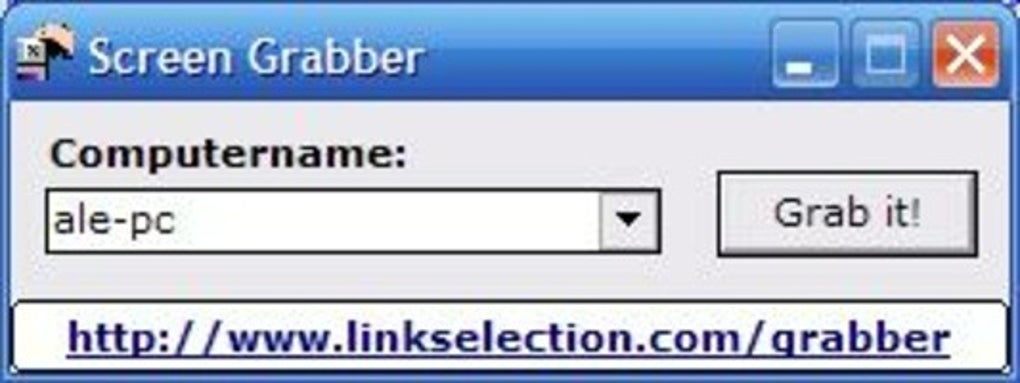
Nach der Installation starten Sie die Anwendung. Die Hauptoberfläche ist sauber und intuitiv und zeigt eine Liste der verfügbaren Geräte in Ihrem lokalen Netzwerk an. Wenn keine Geräte angezeigt werden, stellen Sie sicher, dass sowohl Ihr Computer als auch das Zielgerät mit demselben WLAN‑ oder Ethernet‑Netzwerk verbunden sind. Sie können bei Bedarf auch manuell eine IP‑Adresse eingeben. Wählen Sie das Remote‑Gerät aus, das Sie erfassen möchten, und klicken Sie auf „Connect“. Eine sichere Verbindung wird sofort hergestellt, und Sie sehen eine Live‑Vorschau des Remote‑Bildschirms.
Um einen Screenshot zu erstellen, wählen Sie eine von drei Optionen: den gesamten Bildschirm, das aktive Fenster oder einen benutzerdefinierten Bereich. Klicken Sie auf die entsprechende Schaltfläche, und das Bild wird aufgenommen und in dem von Ihnen angegebenen Ordner gespeichert. Sie können zudem die Bildqualität und das Format vor dem Speichern anpassen. Für häufige Nutzer merkt sich die Software Ihre letzten Einstellungen, was den Prozess optimiert. Fortgeschrittene Nutzer können das Logging aktivieren, um Aufnahmesitzungen für Audits oder Fehlersuche zu protokollieren. Alle Aktionen sind rückgängig zu machen, und Sie können eine Aufnahme jederzeit abbrechen. Mit nur wenigen Klicks können Sie Remote‑Bildschirme erfassen, ansehen und teilen – ideal für Remote‑Support, Schulungen oder Dokumentation.
Kompatibilität und Systemanforderungen
Remote Screenshot Grabber ist primär für Windows konzipiert, seine plattformübergreifende Kompatibilität erstreckt sich jedoch auf Mac, Android und iOS Geräte über netzwerkbasierte Kommunikation. Die Kernanwendung läuft nativ auf Windows 7 und neueren Versionen, einschließlich Windows 10 und Windows 11. Sie unterstützt sowohl 32‑Bit‑ als auch 64‑Bit‑Systeme und benötigt nur minimale Systemressourcen – lediglich 50 MB freien Festplattenspeicher und 100 MB RAM für einen reibungslosen Betrieb.
Für Mac‑Nutzer gibt es zwar keine native Version von Remote Screenshot Grabber, doch die Software kann dennoch verwendet werden, um Screenshots von Mac‑Maschinen zu erfassen, wenn diese Windows über Virtualisierung (z. B. Parallels oder VMware) ausführen. Alternativ können Mac‑Nutzer die integrierten Bildschirmaufnahme‑Tools nutzen und Dateien über Cloud‑Dienste teilen, um ähnliche Ergebnisse zu erzielen. Auf Android und iOS kann die App verwendet werden, um erfasste Screenshots remote über eine Web‑Oberfläche oder Dateifreigabe zu betrachten und zu verwalten, obwohl eine direkte Aufnahme von mobilen Geräten nicht unterstützt wird.
Die Netzwerk‑Kompatibilität ist ein entscheidender Vorteil. Die Software nutzt standardmäßige TCP/IP‑Protokolle und funktioniert mit den meisten Routern und Firewalls, vorausgesetzt Port 8080 ist geöffnet. Für erhöhte Sicherheit können Nutzer benutzerdefinierte Ports konfigurieren oder verschlüsselte Verbindungen verwenden. Sie ist zudem mit sowohl kabelgebundenen als auch drahtlosen Netzwerken kompatibel, was sie für Heim‑, Büro‑ und mobile Setups geeignet macht. Egal, ob Sie ein kleines Team verwalten oder mehrere Nutzer an verschiedenen Standorten unterstützen, Remote Screenshot Grabber passt sich nahtlos Ihrer Umgebung an. Das leichte Design sorgt dafür, dass das System selbst bei längerem Gebrauch nicht verlangsamt wird.
Vor- und Nachteile von Remote Screenshot Grabber
- Vorteile:
- Kostenlos zum Download und zur Nutzung, ohne versteckte Kosten oder Werbung
- Einfaches, intuitives Interface, das sowohl für Anfänger als auch für Experten geeignet ist
- Remote‑Screenshot‑Erfassung ohne Installation von Software auf dem Zielgerät
- Unterstützt Aufnahmen des Vollbilds, Fensters und benutzerdefinierter Regionen
- Verschlüsselte Kommunikation gewährleistet Datenschutz und Sicherheit
- Automatische Update‑Prüfungen halten die Software auf dem neuesten Stand
- Leichtgewichtig und schnell – minimale Auswirkung auf die Systemleistung
- Echtzeit‑Vorschau vor der Aufnahme
- Nachteile:
- Unterstützt nur Windows als Ziel‑OS für direkte Aufnahmen
- Keine native Mobile‑App für Android oder iOS (eingeschränkte mobile Funktionalität)
- Erfordert, dass beide Geräte im selben lokalen Netzwerk sind
- Begrenzte Anpassungsoptionen für fortgeschrittene Nutzer
- Unterstützt keine Fernsteuerung von Maus oder Tastatur
Häufig gestellte Fragen (FAQ)
- Kann ich Remote Screenshot Grabber auf dem Mac verwenden?
-
Sie können Remote Screenshot Grabber auf dem Mac als Client verwenden, jedoch nur, um Screenshots von Windows‑Maschinen zu erfassen. Es gibt keine native Mac‑Version zum direkten Erfassen von Mac‑Bildschirmen. Sie können jedoch Virtualisierungssoftware einsetzen, um Windows auf dem Mac auszuführen und dann Screenshots von der virtuellen Maschine zu erfassen.
- Ist Remote Screenshot Grabber sicher zum Herunterladen?
-
Ja, Remote Screenshot Grabber ist sicher, wenn Sie es von der offiziellen Website herunterladen. Es wurde von einem vertrauenswürdigen unabhängigen Entwickler erstellt und von mehreren Antiviren‑Engines verifiziert. Die Software enthält weder Malware, Spyware noch Werbung. Alle Daten bleiben in Ihrem lokalen Netzwerk und werden nicht auf externe Server hochgeladen.
- Muss ich Software auf dem Remote‑Computer installieren?
-
Nein, Sie müssen keine Software auf dem Remote‑Computer installieren. Das Tool läuft ausschließlich auf Ihrem lokalen Rechner und verbindet sich über das Netzwerk mit dem Ziel‑Windows‑Gerät. Das macht es ideal für schnelle Fehlersuche, ohne Administratorrechte auf dem Remote‑System zu benötigen.
- Kann ich Screenshots von mehreren Geräten gleichzeitig erfassen?
-
Ja, Remote Screenshot Grabber ermöglicht es Ihnen, gleichzeitig mehrere Geräte zu verbinden. Sie können in der Geräteliste zwischen ihnen wechseln und von jedem Gerät Screenshots aufnehmen, ohne die App zu schließen. Allerdings können Sie pro Gerät jeweils nur einen Screenshot gleichzeitig erfassen.
- Unterstützt Remote Screenshot Grabber Cloud‑Speicher?
-
Remote Screenshot Grabber integriert sich nicht in Cloud‑Speicherdienste wie Google Drive oder Dropbox. Sie können jedoch erfasste Screenshots nach dem lokalen Speichern manuell hochladen. Für Teams lässt sich das mit Dateifreigabetools kombinieren, um nahtlose Zusammenarbeit zu ermöglichen.
Endgültiges Fazit: Warum Sie Remote Screenshot Grabber noch heute herunterladen sollten
Remote Screenshot Grabber ist ein unverzichtbares Tool für alle, die Remote‑Bildschirme schnell und sicher erfassen müssen. Seine Einfachheit, Geschwindigkeit und das Fehlen von Installationsanforderungen machen es zu einer herausragenden Wahl im Bereich der Bildschirmaufnahme. Ob Sie ein IT‑Profi sind, der mehrere Arbeitsstationen verwaltet, ein Lehrer, der Software demonstriert, oder ein Remote‑Mitarbeiter, der visuelles Feedback teilt – diese kostenlose Software liefert zuverlässige Ergebnisse ohne die Komplexität vollständiger Remote‑Access‑Tools.
Mit seiner sicheren Netzwerkkommunikation, Echtzeit‑Vorschau und Unterstützung mehrerer Aufnahmemodi bietet es das perfekte Gleichgewicht zwischen Funktionalität und Benutzerfreundlichkeit. Obwohl es Einschränkungen gibt – wie keine Mobile‑App und keine Unterstützung für Nicht‑Windows‑Systeme – glänzt es in seiner Nische. Die Tatsache, dass es völlig kostenlos, werbefrei und regelmäßig aktualisiert wird, erhöht den Mehrwert erheblich.
Verpassen Sie nicht diese leistungsstarke, aber leichtgewichtige Lösung. Laden Sie Remote Screenshot Grabber noch heute herunter und erleben Sie nahtlose Remote‑Bildschirmaufnahme in Ihrem Windows‑Netzwerk.
Guides & Tutorials for Remote Screenshot Grabber
How to install Remote Screenshot Grabber
- Click the Preview / Download button above.
- Once redirected, accept the terms and click Install.
- Wait for the Remote Screenshot Grabber download to finish on your device.
How to use Remote Screenshot Grabber
This software is primarily used for its core features described above. Open the app after installation to explore its capabilities.
User Reviews for Remote Screenshot Grabber 0
No reviews found





